制作Ubuntu USB可启动系统盘解决Windows问题
每次新Ubuntu系统版本推出,我都去下载,然后将Ubuntu系统安装到U盘,做成可启动并能运行的USB系统盘。
强大功能的Ubuntu USB可启动系统盘
想象一下一个完整的操作系统安装并运行在U盘里,这是Linux系统的强大。它的原理相当于把U盘当成电脑硬盘,通过USB挂接在电脑上,利用电脑上除硬盘以外的其它硬件设备使系统跑起来。听起来似乎很复杂,其实最好理解:可启动U盘Ubuntu系统就相当于一个无盘操作系统。
制作这么个东西当然并不只是好玩,而是有许多用处。仅举两个我用Ubuntu可启动U盘解决Windows系统问题的例子。
一朋友向我求救,说他的Windows电脑系统由于删了一个系统文件,导致无法开机,找他们IT管理员,弄了半天也没有解决好。他准备将硬盘拆出来去维修。我知道后,在网上下载到误删的系统文件,复制到我的可启动Ubuntu U盘系统,插到他电脑上启动并运行U盘版Ubuntu,将文件还原到相应位置,然后Windows系统就正常了。整个过程不到10分钟。
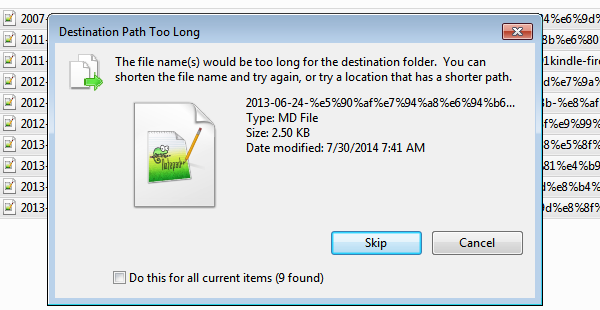
另一个例子。有时候Windows系统上解压缩文件时,由于编码原因使得中文文件名乱码,导致解压出来的文件名超长,长到超过Windows系统的规定长度。要删除这些超长文件名的文件时,Windows系统提示:
“Destination Path Too Long. The file name(s) would be too long for the destination folder.”
无论重命名还是剪切、复制、删除,都无法操作,最后只能在电脑硬盘里形成僵尸垃圾文件,虽然不碍事,但看着不舒服。这个问题从Windows XP一直到Windows 7和Windows 8都存在。我每次就用可启动Ubuntu U盘启动电脑,然后通过Ubuntu系统找到电脑硬盘里的目标垃圾文件,毫不费力地删除它,因为Linux系统没有文件名长度限制。
如何在Windows下创建一个可启动USB系统盘?
这么神奇的可启动U盘如何制作?方法很简单,网上类似教程有不少。Ubuntu英文官网有相应教程,Ubuntu中文官网生硬地翻译了一下这个教程"How to create a bootable USB stick on Windows",可惜对应图片无法显示。我结合英文教程中的图片和中文的翻译,将它们搬运一下,只需要三步:
要从U盘运行Ubuntu,需要插入一个至少2G空余空间的U盘。使用USB安装器是将Ubuntu安装到U盘最简单的方式,它由 pendrivelinux.com 提供。下载Pen Drive Linux’s USB安装器后,安装并运行。
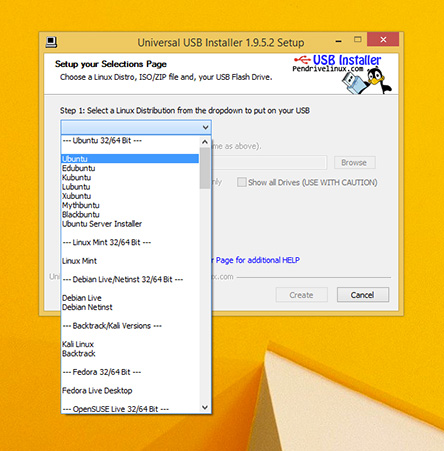
从下拉选项中选择Ubuntu桌面版本,或者自行用BT、迅雷等软件下载Ubuntu ISO文件。
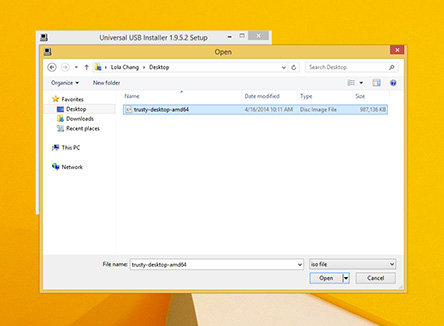
点击“浏览”然后打开已下载的ISO文件。
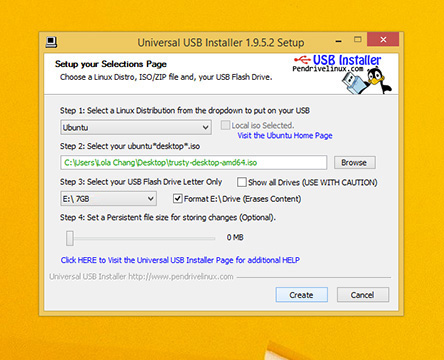
选择一个USB驱动器并点击“创建”,注意,U盘里的数据请备份,“创建”过程会格式化U盘。
Ubuntu系统本身附带一个小程序Startup Disk Creator,直接制作可启动U盘Ubuntu系统。
让Ubuntu恢复屏幕定时休息功能
过去的Ubuntu 10.04等版本有"定时休息"(Typing Break)的功能,进入"面板-系统-首选项-键盘-打字间断",就可以进行设置。对于在电脑屏幕前容易忘记休息的人来说,可以设置一定时间间隔,自动强制锁住键盘和屏幕,实现强制休息。这种系统自身带来的功能设置很人性化,比起Windows操作系统要额外安装软件好得多。
我现在使用Ubuntu 12.04, 在系统设置里再也找不到这个定时休息的设置。一查询,原来自11.10版本起,这个系统本身所具有的功能取消了。还好,稍微折腾一下,就能恢复这个功能,即安装Drwright这个小软件。打开命令终端(Ctrl+Alt+T),只需要三条命令:
sudo add-apt-repository ppa:drwright/stable
sudo apt-get update
sudo apt-get install drwright
安装好Drwright软件后,在系统设置里启用定时休息功能(Typing Break)即可。
健康无价。使用电脑较多的朋友,不论用何种操作系统,建议安装类似的软件强制自己休息,可以有效保护眼睛视力和防止颈椎病。
10个Windows 8操作系统使用技巧 [登录和程序应用]
分享十个与Windows 8登录系统和应用程序运行等方面的小技巧。
1 自动登录:
设置电脑密码十分重要,虽然Win8支持网络账户,如果电脑就是在家放着,没必要每次都去输入登录密码。其实Win8同样可以像Win7一样,实现指定帐户的自动登录。方法是在“运行”框内输入“netplwiz”,选中要使用的帐户名,接着取消弹出对话框中的“要使用本计算机,用户必须输入用户名和密码”复选框,向Win8提供好该账户的密码即可。
2 设置图片密码:
前面谈到设置密码自动登录,这里介绍一个关于Windows 8密码设置的特别功能。点击Charms Bar里的“设置”>“更多PC设置”> “用户”,然后选择创建一个图片密码,选择一个图片,然后在上面拖动绘制出波浪线、直线和圆圈组合,此后,只有能够重现此模式的人才能够登录系统。什么样的图片才能作为密码?图片密码由图片和你在上面绘制的手势组成。首先Windows 8用户自己选择图片,选定好图片后利用不同的手势在图片上分别设定密码的一部分。例如,逆时针画圈,圈定图片中某部分,此为密码的第一部分;从一点指向另一点,此为密码的第二部分;选定一点,此为密码的第三部分。这样一个完整的图片密码才算完成。
3 快速启动应用程序:
如果习惯使用键盘设备,不想要滚动去查找所需的应用程序,那么别担心,Windows 8还支持一个有用的老式快捷方式。打开桌面,启动媒体播放器,右击它的任务栏图标,选择固定这个程序到任务栏。关闭媒体播放器,拖动它的任务栏图标到最左边,与之任务栏按钮紧靠,然后再次按住Windows键切换到Metro用户界面。按住Windows键,按下1,就会看到桌面出现,而媒体播放器也启动了。用户也可以按住Windows+2或3键去启动第二(默认是IE)或第三个图标(默认是任务管理器)。
4 运行任何程序:
按住Windows键或者是Win+F就可以打来搜索窗口,键入程序的名称就可以打开指定的应用程序。
5 按a~z查找应用:
Win8可以利用Win+Q搜索想要的应用,但如果不知道关键字就麻烦了。其实完全可以让系统对应用分类自行排序,方法是在所有应用界面(右击Metro空白处选择“所有应用”)点击右下方按钮,这时Win8会自动按a~z对应用分类,汉字则会以软件厂商进行分组。如此一来,应用查找就显得简单了。
6 关闭应用程序:
我们知道Metro应用是没有关闭按钮的,这是微软的故意设计,当系统从一个应用切换到另一个应用时,Win8会将其自动“挂起”。虽说挂起状态除了少许的内存占用,对于CPU及网络带宽毫无消耗,但很多人还是不习惯“悬挂”过多的Metro进程。用户也可以手动关闭应用程序,按住Ctrl+Alt+Esc就可打开任务管理器,右击多余的应用程序选择终止任务即可。
7 程序卸载:
控制面板找卸载,这是十几年的老习惯了,Win8也能这样操作。但如果仔细观察会发现,其实Metro界面中便内置了程序卸载,使用时只需右击要处理的程序选择“卸载”按钮即可,第三方应用会引领你来到“程序和功能”窗口,然后就可以开始卸载程序。而且这项技巧不仅适用传统程序,Metro应用也没问题。
8 绕过默认程序:
有些Windows 8内置的Metro应用其实并不实用,比如视频应用。但是如果每次想打开一个新的文件格式时,都要进过系统提问“以XX程序打开”时,想必会恼火。解决的方法:在Metro界面模式下键入“默认程序”,点击出现的链接,选择 “设置默认程序”,仔细查看,它会告诉用户每个应用能够启动多少扩展,哪些扩展现在是启动状态,它可以打开与多少它是开放的,可以批量进行设置。
9 以管理员身份运行:
有些应用程序只有在管理员权限下方可运行,只需右击应用程序,点击“高级”,选择“以管理员身份运行”选项即可。
10 查看所有已安装的应用程序:
Windows 8中不再显示开始菜单,这意味着用户不能够轻易地看到系统中的所有非Metro应用程序。除非用户按住Windows+F键去查看搜索对话框,将会看到一个按字母顺序排列的已安装应用程序列表,点击即可启动它。
10个Windows 8操作系统使用技巧 [Metro相关]
Windows 8带来了很多全新改变,与Windows 7有差别。无论用户喜欢与否,它毕竟是未来的主流,土木坛子也将自己的Windows XP升级到了Windows 8, 简单地学习一下新东西,并试着去适应它:拥抱变化。
这里分享10个与Metro界面(Windows 8 UI)有关的操作小技巧。不必刻意记忆,只需在平时使用过程中慢慢运用即可。
1 Metro主屏的锁屏:
启动之后,用户将首先看到Windows 8的锁屏界面,每当系统启动、恢复或登录的时候,锁屏就会出现。如果您使用的是触摸屏设备,那么用手指一扫然后输入密码就可以登录系统。如果不是触摸屏设备,那么就用鼠标点击之后就能够登录系统。当用户登录Windows 8系统之后,新的Metro启动屏幕就会出现,上面铺满了瓦片式的程序。如果不喜欢某个应用程序,可以右击将其移除,然后按照自己的喜好重新排列应用程序的位置。
2 边角热区:
Win8取消了开始菜单,Metro是Win8中的最大亮点,用鼠标点击左下角时可进入Metro界面,其次键盘上的Win键也是一个不错的选择,再者通过Charm中的“开始”图标也能达到同样目的。ESC键、Win键也可用作由Metro退回传统界面的快捷键。剩余的几个角也都有着类似功用。比如左上角代表在打开的Metro应用间循环切换、右上角代表可以一键激活Charm工具栏、左下角是Metro与传统桌面的切换键,至于右下角则表示将所有已打开程序最小化(Metro界面下代表全局展示Metro分组)。Metro用户界面具备自己的开始菜单,其中包含一些简单的选项,如设置、设备、共享和搜索等。
3 磁贴整理:
时间久了Metro下的图标会越来越多,怎样才能使它们井井有条?在Win8中磁贴可以方便地移动和定位,比如拖拽一个磁贴到另一个磁贴组中,右击磁贴完成隐藏或者大小调整,此外也可拖拽磁贴到分组与分组间组建一个新分组。如果点击Metro右下角的缩放按钮,也可以对磁贴分组进行管理,功能和具体方法与单个磁贴无异。如果不喜欢Metro启动屏幕上面瓦片式的某个应用程序,也可以右击将其移除。
4 Metro中的“我的电脑”:
Metro界面本身并不包括“我的电脑”,这也就意味着如果我们打算访问一个文件时,必须首先进入传统桌面,然后再用双击打开的方法启动功能。其实在Win8中,每一个传统桌面中的图标都可以被固化到Metro界面里,方法是直接在图标上右击鼠标,选择“固定到‘开始’屏幕”就可以了。
5 关闭Metro界面:
打开Windows资源管理器后导航到Windows目录。搜索“显示桌面”,然后将找到的路径复制到以下位置:C:\用户\用户名\ AppData \漫游\微软\Windows \开始菜单\程序\启动。操作完成后,每次打开电脑启动的都是经典桌面版,不会再出现Metro界面。
6 快速打开Metro应用:
一个简单的小技巧:在Metro界面下想要加载一个应用程序时,无需移动或滚动鼠标在活动图标或文件夹中寻找、打开应用,只需直接键入应用程序的名称,Windows 8就能找到存在于电脑任何一个角落的任何东西。前提是必须保证那键入的名称是正确且完整的。
7 “开始菜单”:
很多人都知道将鼠标悬停到桌面左下角会激活一个缩略图标,点击即可进入Metro界面。但你也许不知道,如果在这个地方右击鼠标,还会激活另一个隐藏菜单——一个酷似旧版“开始菜单”的小菜单。此外Win+X也能达到同样的目的。
8 恢复“开始”菜单:
如果您不喜欢Metro用户界面,那么可以通过以下方式去恢复到一个更加传统的Windows外观:启动REGEDIT(注册表)然后浏览至 HKEY_CURRENT_USERSoftwareMicrosoftWindowsCurrentVersionExplorer,双 击 RPEnabled,然后将其参数值自1调为0去移除Metro、新任务栏和新开始菜单等。另外,设置RPEnabled的参数值为2是移除Metro,恢复开始菜单并且保留Windows 8中大多数的其他改进。
9 自桌面启动Metro应用程序:
将大多数时间花在桌面上并不意味着放弃Metro应用程序,在桌面中创建一个名为“应用程序”的文件夹,然后打开它就会发现Metro屏幕中的每个应用 程序图标以及其他的Windows小程序。如果您想要打开一个特定的Metro应用程序,那么打开这个文件夹,双击这个应用程序的图标即可。
10 一键锁屏:
临时离开电脑的时候很多很多,怎样才能避免别人乱动自己的文件呢?可以点击右上角头像→“锁定”(Metro界面下),但一个更简单的方法是直接按下——Ctrl+L。该快捷键在传统界面下也有效。
革自己的命,应不应该升级到Windows 8?
微软公司的最新Windows操作系统Windows 8于2012年10月26日发布了。这是微软公司Windows家族变化最为巨大、也是微软寄予厚望、背水一战的一款操作系统。
Windows 8为触屏而生
新的系统自然有新的特性,除了更炫的界面(Metro/Windows 8 UI)、流畅的运行速度(当然要有较新的硬件配置)、更好的安全性,更主要的便是为触屏而生,它能装在平板电脑上,比如微软自家的Surface平板。
从某种程度上,Windows 8是为了应对日益流行的平板电脑(iPad)和移动互联网而推出的一款产品。新推出的Windows 8会得到用户们的欢迎吗?
新的Windows 8系统要得到用户的认可——尤其是老用户(Windows XP, Vista, Windows 7)的认可,必须好用且符合传统习惯。
与软件兼容情况
在Windows 8里,以往自由安装软件的情况不再,一切软件都叫作应用App,需要在Windows Store应用商店里购买和安装——虚心学习苹果,这样做微软能赚更多的钱,对于用户而言,虽然App质量有保证,但自由度相对限制了不少,过去好用的老软件是否能在Windows 8里兼容并很好地使用也很难说,毕竟老软件都是根据当年的XP等老系统而设计。
即使是以易用好用性著称的苹果iOS, 在升级到iOS 6后,也出现了不少的问题,我的平板iPad上有许多App应用(CNTV等)不发声,WiFi也经常连不上或者掉线……真让我怀念死去的乔布斯——他总是把事情做得尽善尽美。苹果的版本之间升级亦如此,何况微软的Windows 8, 事实上微软的手机系统Windows Phone 7.5和Windows Phone 8就不兼容。
用户的习惯改变起来不容易
Windows 8虽然含有“传统桌面”模式,但它与以往的Windows传统界面也有很大不一样,以前使用Windows系统甚至使用电脑的习惯都需要重新学习。用户要习惯新的Windows 8有多难?需要多久的学习曲线?
有报道说Windows 8让三岁儿童使用起来也并不见得有多难,问题是大部分用户都是使用电脑多年的人,我们已经习惯了窗口、图标、菜单、鼠标,键盘的界面(Windows, Icons, Menu, Pointer (WIMP) interface),正因如此,有报道表示:用户过渡并习惯Windows 8系统,比从过去的XP, Vista, Windows 7系统过渡到苹果Mac, iOS系统还要难。除非我们以前没有接触过电脑,否则要战胜以往的使用习惯是艰难的,习惯和传统的力量就是如此之巨大。
微软Windows 8能革自己的命不容易
前面说过,微软为了应对移动互联网和移动计算设备而推出全Windows 8, 可以预见,将来的计算机肯定是触摸屏幕和鼠标键盘都具备,Windows 8将平板电脑上娱乐消费理念带到传统办公的桌面电脑上。
不过,Windows 8的操作使用习惯和用户体验未必能达到微软宣称的那样,尤其是对于老用户而言,这种变化带来的未来,很难有乐观的估计,至少也不会一帆风顺。
低配置的老电脑、旧电脑不适合安装升级到Windows 8, 对于新购的电脑和新接触电脑的用户,当然可以购买安装使用新的Windows 8,也许他们会发现新Window 8非常好用,只是老用户需要较长的学习曲线,即使是精通电脑的极客们也是如此。
纵观Windows 8的变革带来的变化,明显感觉到微软是在冒险。与过去的产品相比,差别如此巨大,变化如此激进。微软是在革用户的命,更是革自己的命,能革自己的命最不容易。
老电脑要不要升级到Windows 8?
新的Windows 8听上去很让人期待,估计很多人-包括主要使用Ubuntu Linux的土木坛子都想升级自己的Window XP系统。
Window 8的价格很公道
微软公司给出的价格很诱人,从XP, Vista, Windows 7升级到Windows 8只需要39.99美元,最近购买的Windows 7升级甚至只需要14.99美元,对比当年Windows XP零售价格高达2000多人民币,现在升级Windows 8实在是太划算了,价钱对于绝大多数人都不是问题。
问题是我们有必要升级到Windows 8吗?尤其是较老较旧配置的电脑还应该升级到Windows 8吗?
Windows 8的最低硬件配置要求
如果要在电脑上运行 Windows 8,必须满足以下条件:
处理器:1GHz或更快(支持PAE, NX和SSE2) 内存RAM:1GB(32位)或2GB(64位) 硬盘空间:16GB(32位)或20GB(64位) 图形卡:带有WDDM驱动程序的Microsoft DirectX 9图形设备
最低配置要求并不高,只要不是古董电脑型号都能够满足要求。我的购于2007年的惠普笔记本也能满足要求。不过别忘了Windows 8是最新的操作系统,能安装或升级系统并不意味在老电脑上能流畅运行,至少不会比XP等老系统上运行得更快,有亲自试验过的玩家证实了这一点, ZDNET上甚至有作者说:Windows 8对于老电脑犹如一条鱼需要一辆自行车(Windows 8 belongs on older PCs like a fish needs a bicycle)。
因为触屏,Windows 8与以往Windows系统不一样
最主要的体现在界面上,为触屏、平板电脑手机而生的Windows 8有着与以往任何Windows系统都不一样的界面和操作习惯。
大大的应用图标铺满了桌面,甚至取代了传统的“开始”菜单,这样的设计适应平板等触屏设备,但对于精准化的鼠标操作则过于浪费。甚至在应用App(软件)运行的时候,连传统系统右下角的时钟等状态显示都没有了。
Windows 8是为了触屏而生——微软甚至推出了自家搭载Windows 8 RT的Surface平板电脑,也就有了Metro风格的Window 8 UI, 这几乎说明了没有触屏的电脑运行Windows 8不可能有很好的体验,从这一点讲,老电脑并不适合升级到Windows 8. 或许这也解释了微软公司这一次将升级价格定得如此低,实在没有太大的吸引力促使老电脑用户们升级系统。
拥抱还是拒绝变革?
总而言之,对于老电脑、旧电脑配置,虽然Windows 8的升级价格和新的界面非常诱人,但没有必要升级到新系统Windows 8,尤其是对于没有触摸屏幕的电脑用户,即使升级也无法达到微软宣称的良好用户操作体验,相反,新系统操作习惯需要较长的学习曲线。
变化无处不在,不过微软Windows 8的变革要是能采取更为缓和的速度,可能会有更好的效果。
诡异的Ubuntu 12.04直接升级安装失败记
“冲动是魔鬼”,张刚博主如此说,我如此做。
前几日Ubuntu 12.04正式版发布,虽然我不喜欢Unity桌面,但并不妨碍我喜欢12.04带来的新特性——反应快捷和五年的免费支持期,何况不喜欢Unity完全可以返回到经典Ubuntu Gnome界面,我于是想让自己N年前(2007年)买的惠普笔记本电脑(HP 520)也用上这最新的操作系统。
一、10.04直接升级到12.04失败
升级前这台HP笔记本是Ubuntu 10.04,用了两年一直没有问题,各种配置各种软件,在这两年里当然积累了很多。鉴于不想重新设置和安装软件的懒人不折腾原则,我想从Ubuntu 10.04直接升级到12.04. 然而直接升级可能会有出现各种问题,不过想到前两周已经把那台宏碁上网本(Acer Aspire one Pro)直接从10.04升级到12.04 Beta1版本,我想这种LTS版本之间的升级应该问题不大。
Ubutnu 10.04系统在12.04正式版发布后也没有说可以升级到12.04,无奈按住ALT+F2并输入"update-manager -d" (没有引号)后,系统提示可以升级到12.04,于是用了好个小时的下载来在线安装升级,终于完成了!
惊喜地重启登录,却发现用原来的账号死活登录不进去系统!诡异的是以Guest访客身份登录图形界面却没有问题,原来的用户名在命令行下进入界面也没有问题。于是又在命令行下安装了Gnome-panel以提供经典界面登录,然而即便如此原来的用户名依然登录不进图形界面,只是直接返回到登录界面,无语的Ubuntu升级!
二、为什么版本之间的升级容易出问题?
我估计Ubuntu直接升级版本的方法容易出现问题或失败的原因是显然的。毕竟涉及到新老软件和应用包的兼容问题,从内核到图形界面都有较大的变化,再加上每个用户的电脑硬件资源也各不相一,所以容易出现问题,Ubuntu LTS版本之间的升级都如此,就更不用说其它版本之间直接升级存在的风险了。我遇到的这个问题,还有其它网友也有类似报告[1, 2]。
因此要尝鲜Ubuntu,还是全新安装比较靠谱——我喜欢用U盘制作启动安装盘的方法安装,又快又环保(不浪费CD盘)。全新安装的缺点便是安装好后要进行一堆包括语言等设置,再安装一下自己需要的软件。不管重新安装还是直接升级,最最重要的一点:都要备份好自己的个人文件和数据,电脑不值钱,但里面的照片和资料如果找不回来只能哭了。
三、Ubuntu对中文市场越来越重视
顺便提一下,从这次Ubuntu 12.04发布及官网提供中文界面的情况来看,Ubuntu对中文市场越来越重视,连官方中文名都有了:友帮拓。所谓“天下熙熙皆为利来,天下攘攘皆为利往”,也许Ubuntu真的觉得天朝这块市场太大了?可是喜欢游戏和盗版的天朝用户们真的欢迎自以为是的Ubuntu操作系统吗?
普通用户需要什么样的操作系统?
一、简单、安全、省心、好用的操作系统
我个人认为普通用户需要的是一个简单、安全、省心、好用的操作系统。
越简单的东西越有生命力,越复杂的东西带来的问题也会更多,能把问题简单就应该将问题变得简单,操作计算机也是一样的道理。
安全当然很重要,互联网时代,每一种信息都可能涉及到用户的切身利益。试想,你的信用卡账号和密码如果在网上被人获取,这就是白花花的银子损失,从大一点角度来讲,动动鼠标可能危害国家安全是有道理的。
省心自然也重要,大部分用户都不是电脑专家,如果把所有的时间放到折腾计算机上,那还不如不要电脑的好,计算机作为一个工具,是要省心地为人类服务,而不是让人类成为计算机的奴隶。
好用不言自明,如果不好用,效率就不可能得到提升,计算机的优势就没有办法体现出来。换句话说,谁愿意使用不好用的电脑呢?电脑不好重要的表现便是软件层面的操作系统,尤其是建立在操作系统平台上的各种各样的应用软件。然而这个问题是一个“鸡生蛋、蛋生鸡”的问题,操作系统优秀,愿意创作优秀应用软件的就多,问题是刚开始没有太多优秀应用软件的系统又怎么证明自己优秀呢?这个问题上就连微软的 Windows Phone 7操作系统也面临同样的问题。
二、Linux操作系统的特点
Linux操作系统在安全方面不用担心,简单方面也不是问题,尤其是图形化界面后,Linux已经不是当初只依靠命令行那般让普通用户恐惧了。但在省心和好用方面,Linux并不乐观,究其原因,可能是Linux自由与免费的代价,省心源于用户已经习惯Windows系统——这个问题即使是号称优秀的Mac系统也让Windows用户难以适应,再加上早期的Linux确实过分依赖于命令行,好用方面也缺少太多的日常优秀应用软件,免费的平台下有多少人愿意创作优秀软件呢?
Linux倡导的Free精神,核心思想是自由,也可以片面地理解成免费,毕竟使用Linux不必花费任何授权费,除非有额外的服务要求。而这自由与免费也使得Linux操作系统过于随便,各个桌面环境的自由开花,失去了统一性,各桌面环境追求的界面效果,也牺牲了桌面性能的完善——尤其是稳定性。
也许有人会说桌面环境可以自由选择,然而换个桌面环境,意味着相关软件和操作习惯的改变,而太部分人不愿意去适应改变,即便是同样的Ubuntu, 默认的软件也经常更改,甚至出现反反复复的情况,自由的同时也显得太随意。
免费的同时意味着没有人为免费承担责任,第一笔许可费用的投资的确可以节省,然而后续的维护服务呢?如果是企业用户,谁来提供服务支持呢?或许这能解释RedHat公司作为开源Linux公司还能如此赢利,要想服务,就应该付费。最近的《经济学人》也发文分析了Linux为什么不受欢迎的原因:自由太昂贵,大概也是自由与免费带来的弊端吧。
三、小众的用户继续折腾
当然自由与免费的好处也是有的,尤其对于愿意折腾的人。折腾吧,总会有少数人愿意折腾,折腾的人们属于小众,那么Linux桌面操作系统就属于这群小众的用户。也许有人会说,还有大量的软件开发人员呢?软件开发人员其实并不在乎桌面环境,他们在乎的是Linux内核平台。
坛子虽然现在不再折腾Linux桌面,但我毕竟曾经折腾过,最大的收获是对于操作系统和硬件多了一些了解。可是普通用户中有多少人愿意折腾呢?换句话说,使用计算机一定需要折腾吗?
Ubuntu 12.04的Unity让我对Ubuntu越来越失望
4月26号即将发布的Ubuntu 12.04, 作为新的LTS长期服务版,应该是一个稳定可靠的操作系统,并首次提出对个人用户将持续维护五年。在Beta 2版本放出后,我把上网本的Ubuntu 10.04升级到了最新版本12.04,体验了几天后,虽然感觉到新版本有所进步:整体反应快速,LireOffice的友好等特点,但我对这个版本并不看好,最主要的原因是新界面Unity的引入。
一、Unity的愿景
从Ubuntu 10.04后,Ubuntu桌面开始引入Unity界面。当初引入的原因可能是上网本小面积设备的兴起:Unity能够节省屏幕一定的坚向空间,再到近两年智能手机和平板电脑的流行,Ubuntu的作者们越来越想统一Ubuntu的用户界面:手机、平板、台式机、笔记本电脑,各种不同设备,使用同一个界面,让用户感觉不到设备之间的差异。
Unity的愿景当然很好,然而真的能Unity(统一)起来吗?我认为实际上是不可能的,一个简单的证据便是Google, Google的搜索主页根据不同的设备使用不同的界面。事实上,各种不同的设备本身就不一样,面积分辨率不一样,底层的运算性能也各不相同,因此,用同样的桌面布局,方便此设备时必然会麻烦到彼设备。谷歌这种软件巨头都没有解决界面统一的问题,何况一个庞大的操作系统。
二、Unity的性能表现让人失望
再到具体的Unity性能表现,也使得Ubuntu的表现越来越人失望。上网本时代的跟风被证明是一个没有市场的想法,如今的平板和智能手机被Unity看上,有这样的想法当然很好,不幸的事情是新的Unity界面并未带来很好的体验。
首先是改变太大:
- 左边布置一排Dock图标,怎么看都觉得别扭。
- 对用户的使用习惯做出了太大的改变。关闭一个窗口需要将鼠标移到左上角才出现。
- 要寻找某个应用的时候也并不友好,甚至鼓励使用软件或应用名称来搜索,显然不符合人们喜欢直观的工程学原理,这难道不是一种倒退?
任何一种对传统中还不错的习惯进行的改变都难以成功,否则,试试用许多宣称设计更科学的键盘来取代传统键盘,要知道传统键盘的设计确实有不科学之处,习惯面前,科学让步。
同样是谷歌,最近的ChromeBook即Chrome操作系统,开始采用Aura界面来组织桌面,与传统的Windows有几分相似,也许是Google意识到只有一个浏览器的界面太过于前卫,谁能受得了呢?
其次是响应速度,就像Android一样,Linux上的桌面界面本身是置于底层内核之上,与内核集成泾渭分明,任何响应都要通过命令与内核进行传输与反馈,我的使用感受是Linux下的点击操作总是感觉比Windows下要慢一点点,给人一种轻飘飘的感觉,虽然影响不大,但仍然能感觉到,就像iOS下苹果和Android下手机之间的区别,后者要达到前者的流畅性,硬件上的配备要高得多。
Unity的加入使得Ubuntu的操作流畅性明显要慢一些。技术层面的细节问题,我不知晓也不愿深究,只要操作体验上觉得它慢了,它就已经算不上一个成功的产品。
三、自以为是的Ubuntu
创新当然有必要,Unity的引入是一个创新,然而不好的创新要它干什么呢?自以为是的Ubuntu在固执的Mark Shuttleworth坚持下引入了Unity, 连我这种老用户也不习惯,原因在于它对传统的操作习惯改变太大,与传统桌面相比,差异过于显著,改革太激进了。
要命的是这种改变本身并未看到什么优势,自然很难说得上是一个对用户友好的进步,这也就不难解释为什么越来越多的人开始转向Linux Mint阵营。分散的Linux桌面操作系统,何时能有点组织有点纪律呢?
Ubuntu: 一个老用户的长期使用感受
一、升级还是不升级?
自从上次Ubuntu发布10.04后,我的电脑操作系统就没有再升级过。时光过得真快,下一个长期支持版(LTS)的Ubuntu 12.04 LTS马上就要发布了。虽然每六个月一个新版本的Ubuntu提不起我升级系统的兴趣,但两年一次的长期服务版LTS还是有些吸引力的。
照理说,作为平台与底层的操作系统,不应升级过快,毕竟每一次升级都会涉及到各个方面的问题,硬件和软件方面的兼容都是一种考验。然而计算机依然是一个快速发展的领域,硬件的进步,需要软件的跟进,所以版本的升级也还是有它的道理,就看用户的需求情况如何。
二、用了三年的Ubuntu
从08年开始接触Linux系统,完全使用Ubuntu作为家庭电脑的主操作系统也有三个年头了。如果是作为日常使用的操作系统,比如上网娱乐和简单的办公,Ubuntu已经很好用,我只是在涉及到办公软件如Office套件时,担心与Windows版的Office存在些细节方面的兼容问题,毕竟即使Windows下不同版本的Office也存在兼容问题,所以这个问题并不能说是Linux自身的问题。
三、使用Ubuntu的好处
使用Ubuntu的好处是明显的。在Linux下,所有软件都是免费与自由的,自然不存在盗版的问题,如果愿意,连软件的源代码都可以获取——当然这一点一般用户是不关心的。安全方面也很放心,从来不用担心病毒和木马,杀毒软件也不必安装,说到安全和界面美观方面,孩子他妈妈这种电脑白痴用惯了Ubuntu后,居然再使用Windows XP时说要切换到Ubuntu,她说Windows XP太难看,用着也不放心——万一不小心点击了有病毒的网页会出问题,我想Ubuntu的作者们看到这种情况应该会感到高兴吧。
安全的优势来自Linux本身天然的良好内核,严格的文件权限管理——这一点Windows Vista后也模仿了,系统文件不允许用户随意操作。界面的美观来自于Gnome这个桌面,也许更漂亮的是KDE桌面,但Gnome在性能和美观方面达到了更好的平衡。事实上,Linux本身仅仅是一个操作系统内核,在内核上的桌面界面,除了Gnome, KDE外,还有许多其它选择,Gnome只是其中的优秀代表之一。
四、良好的内存管理机制
Chrome浏览器对内存要求相对较高,我经常遭遇到Windows XP下Chrome浏览器的崩溃问题,而Linux下则几乎没有发生,原因在于两种操作系统下的内存管理差异:Linux对系统内存的优先利用机制。另一个例子是Linux系统下复制或剪切文件时,明显感觉要快一些,原因就是它利用了内存作为文件暂时的缓冲池,所以在频繁的文件操作时,不仅速度较快,对于硬盘的保护也有很好的作用,或许这也解释了服务器的中Linxu占有率为什么会如此之高:网络服务器对于文件的存取次数实在太大了。
五、自由、免费、安全
Ubuntu的优势肯定不只我所体验到的这些,毕竟我只是一个普通的用户,目的也是常用的上网娱乐和简单的办公文档。总体来讲,我使用Ubuntu这些年的感觉还不错,它达到了自由、免费、安全的目的。